
 墨韵书香
墨韵书香
随着国家对传统文化的越来越重视,这几年不但春晚上了古画(今年为五牛图)片段,cctv还特意制作了《典籍里的中国》的节目。如何拥有一本自己喜欢的“古籍”,成了大家的新潮流。
写这教程一方面是满足古籍爱好者自己动手制作;另一方面是不少业务单位制作的电脑拼版文件不太标准(影印输出前还得处理),为之提供一个简单的教程。
一、单黑或双色“古籍”的制作
1、找到需要的电子版(网上下载、自己扫描原书等)(一般打印至少得高清文件原大200线以上,印刷得超高清即原大300线以上,如果自己扫描建议400-600线) 这里推荐 “书格”网https://new.shuge.org/ 感谢未曾先生付出这么多财力精力。
2、下载(原色文件或单黑文件)
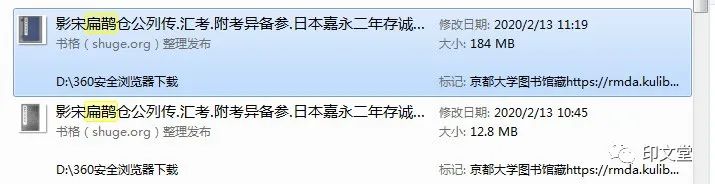
3、用Adobe Acrobat 打开,我这里用的是9.0
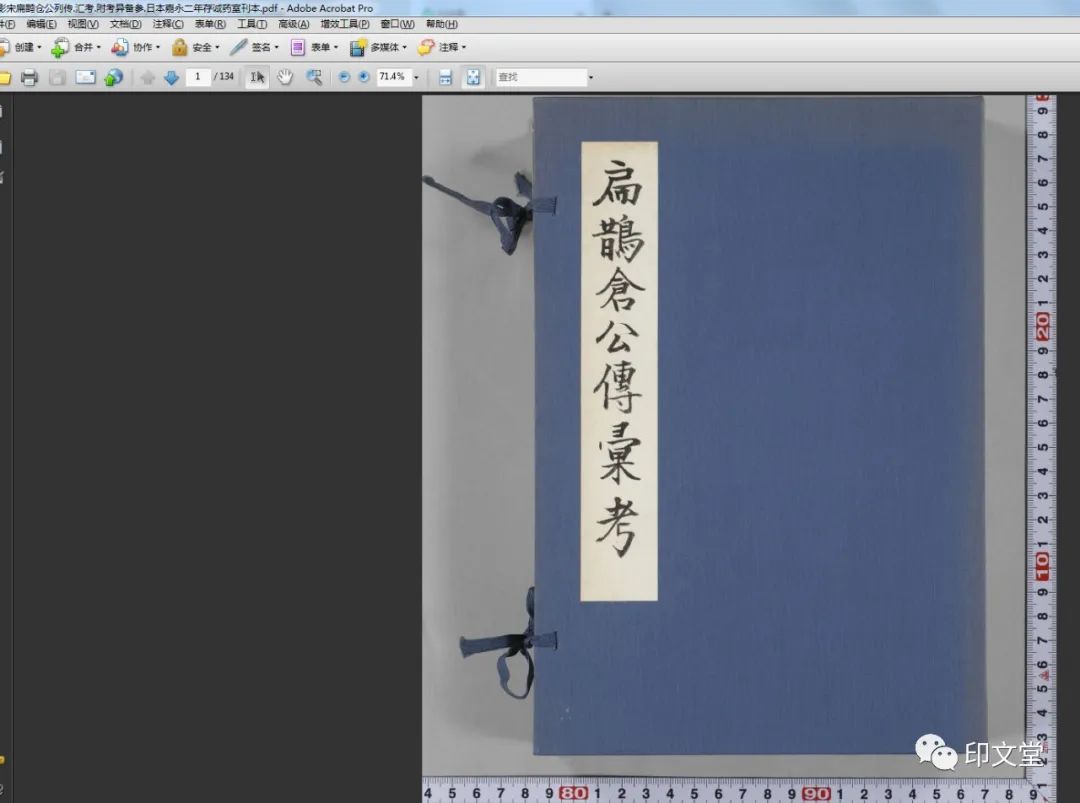
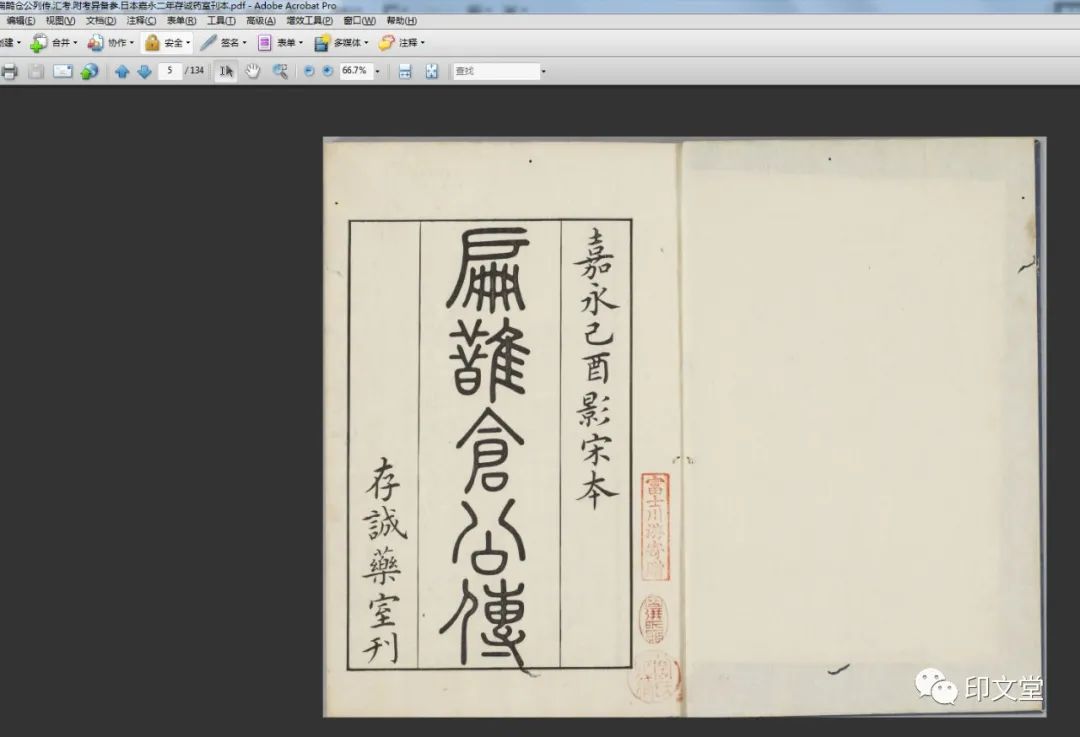
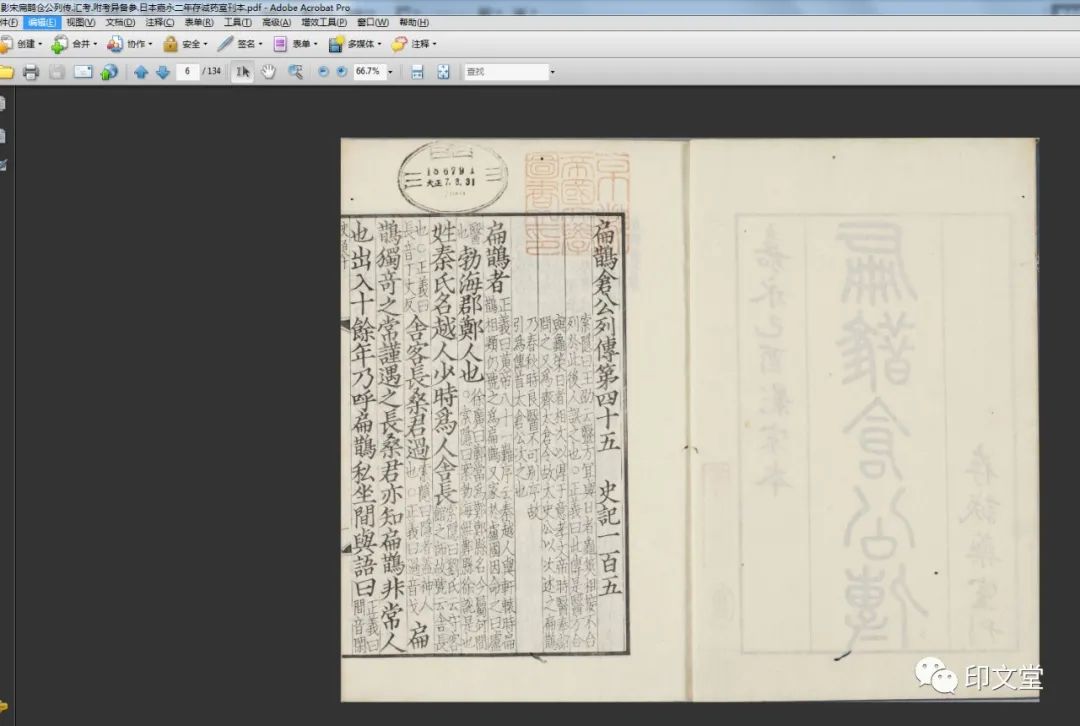
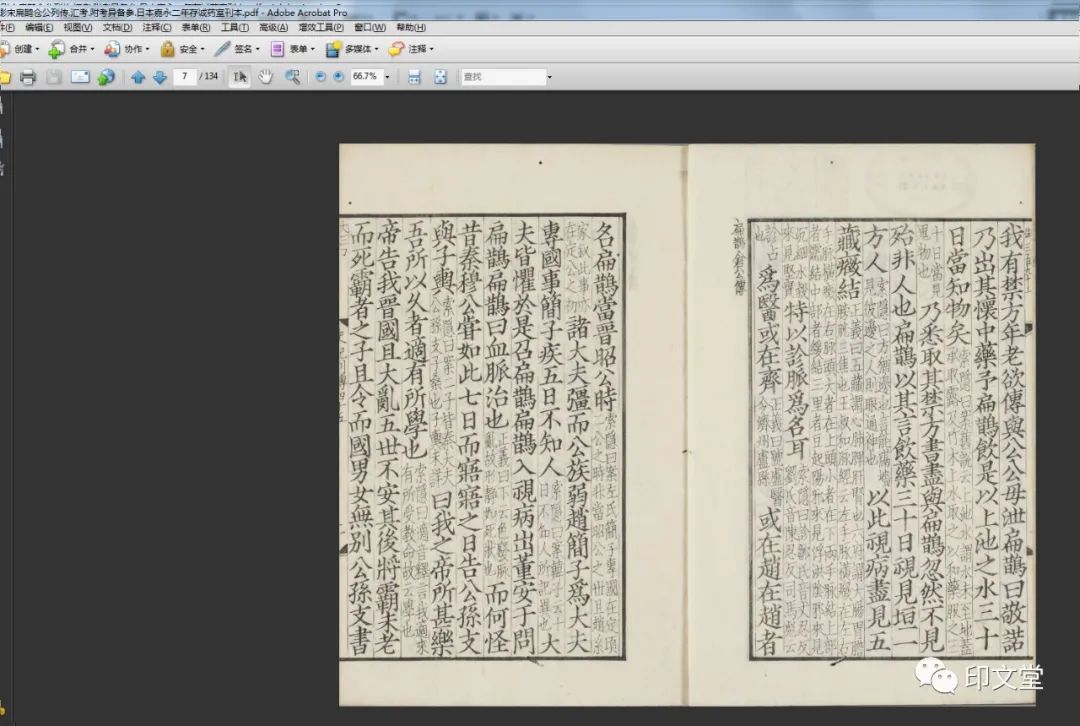
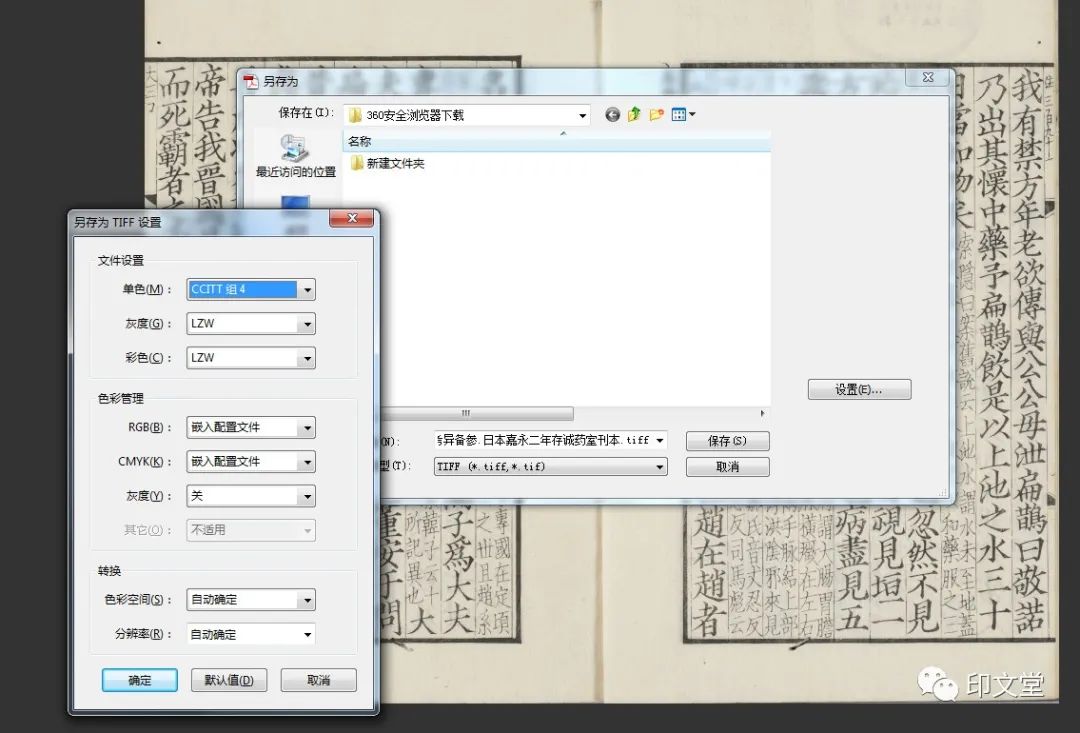
4、文件-另存为 tif格式
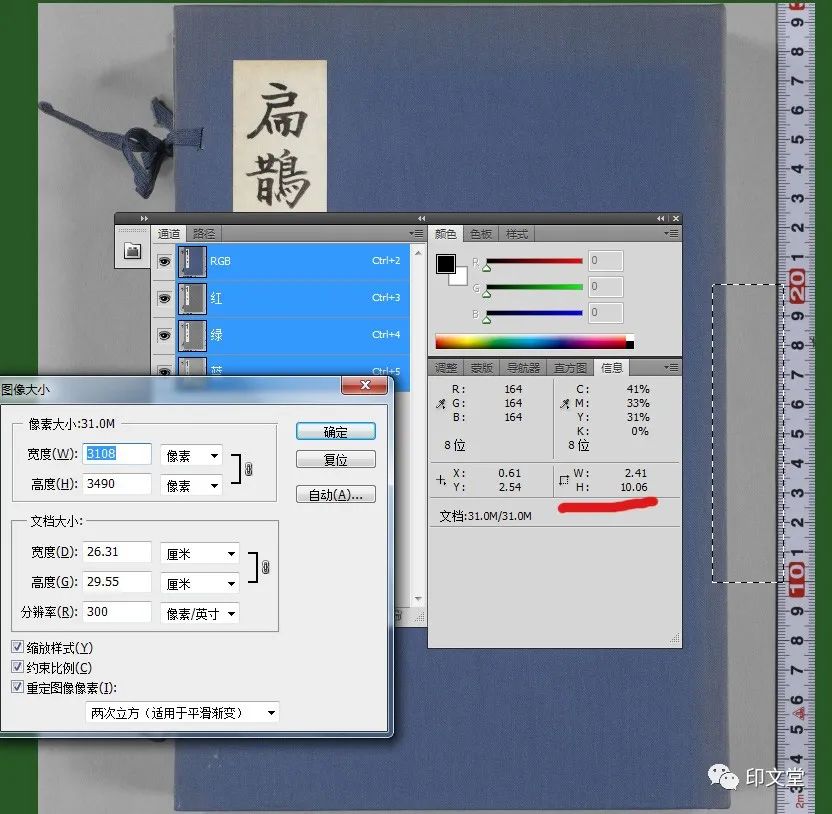
5、用ps打开带尺子的第一页,用框选工具在尺子上框个10cm,按F8显示距离参数对比。居然文件大小与尺子基本对应。 查看图像大小,文件为300像素每英寸,达到了印刷标准。
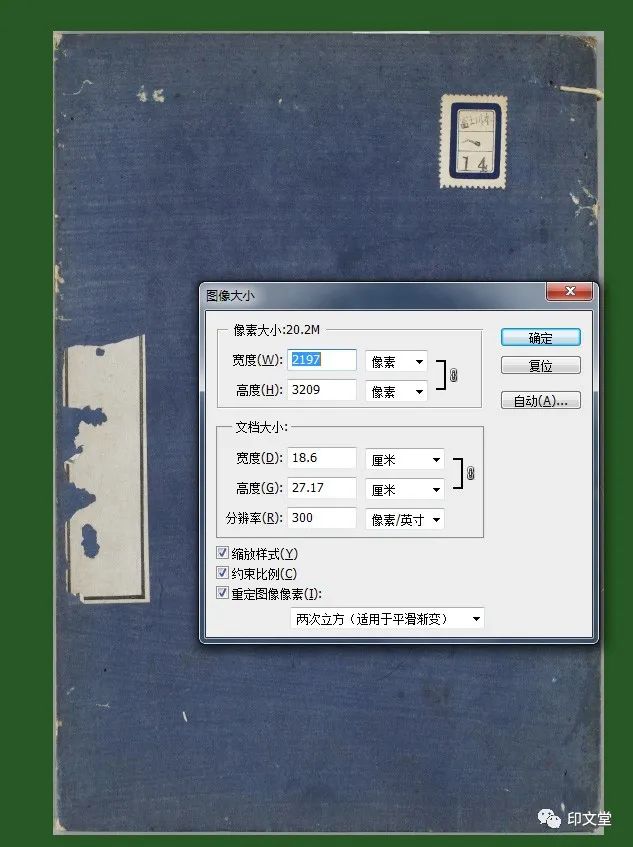
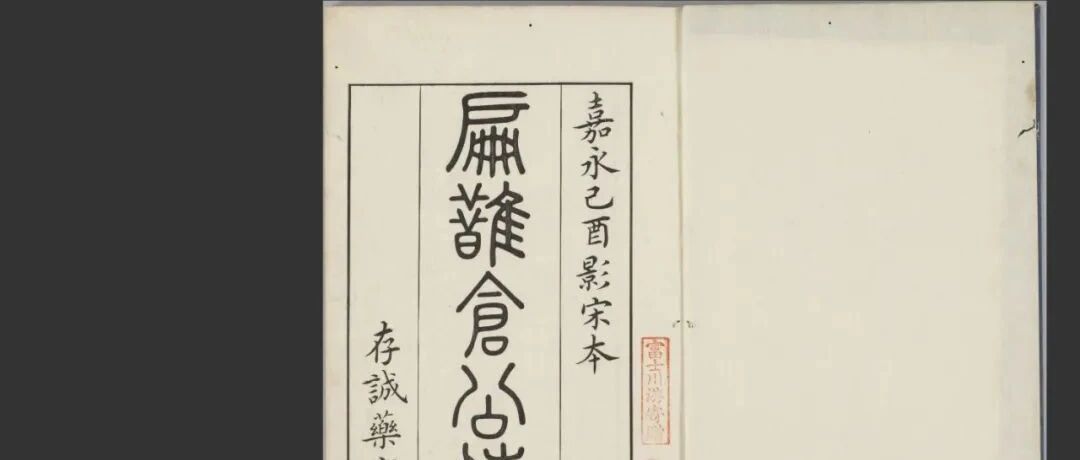
6、打开封面页,查看图像尺寸(如果不追求版框原样的情况,制作就不用这样计算了)
7、打开第一页文件,按F9,打开动作栏,新建 动作(1、把“画面尺寸”改成稍大于原书的尺寸(打开的筒子叶如图38-28cm),2、居中及下边黑框拉上辅助线(这个2条线很关键)
,3、双击“背景层”,然后把图层向右移动,中间鱼尾对齐中间的辅助线,结束动作并命名保存。
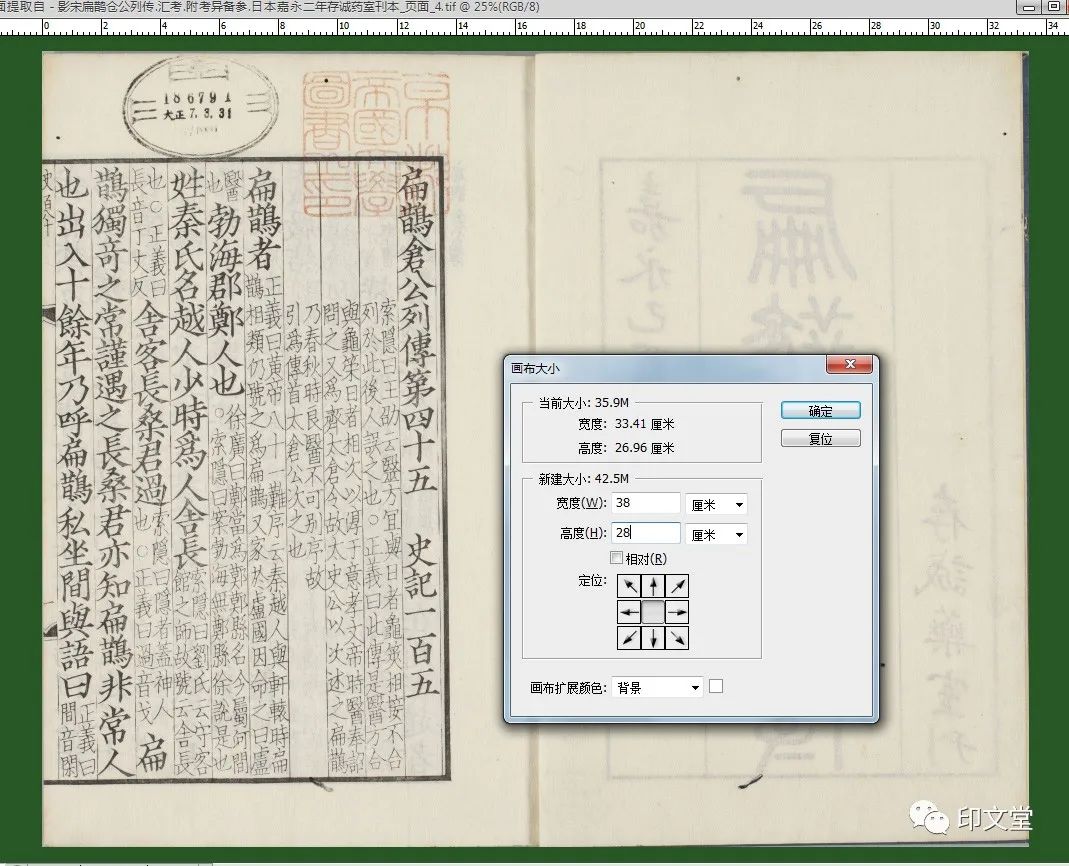
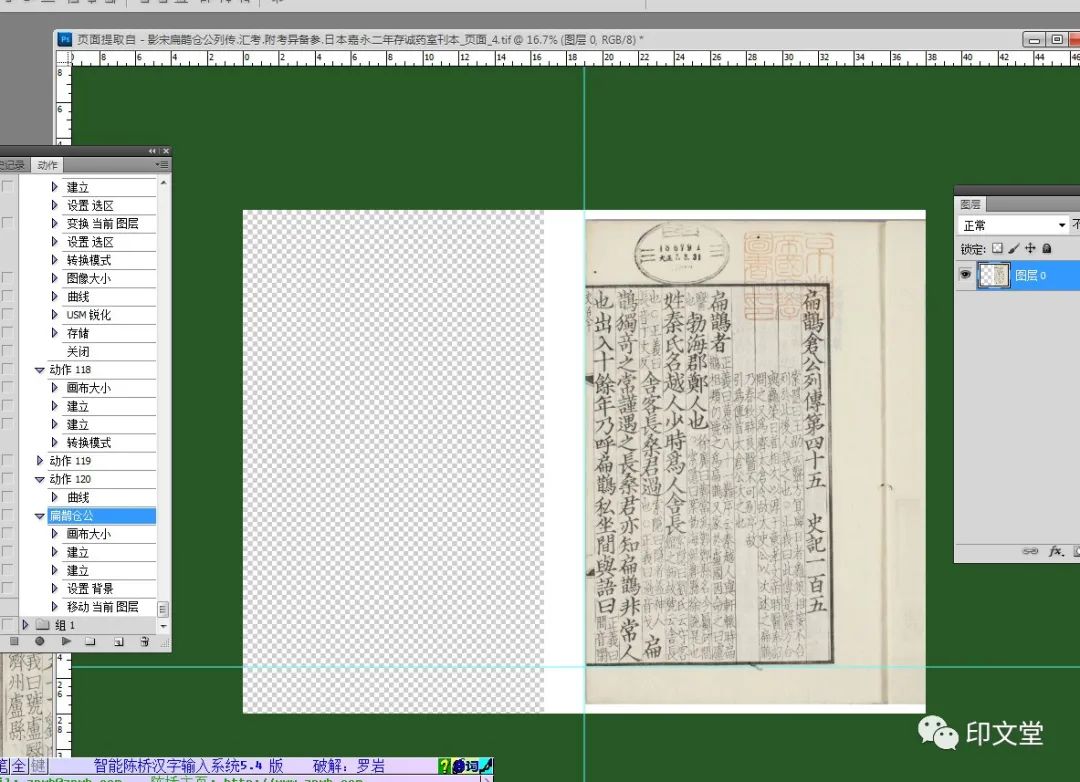
8、打开第二页,导入当前文件(第一页),然后把右边的鱼尾对齐中线并与右侧的半筒叶接起来。
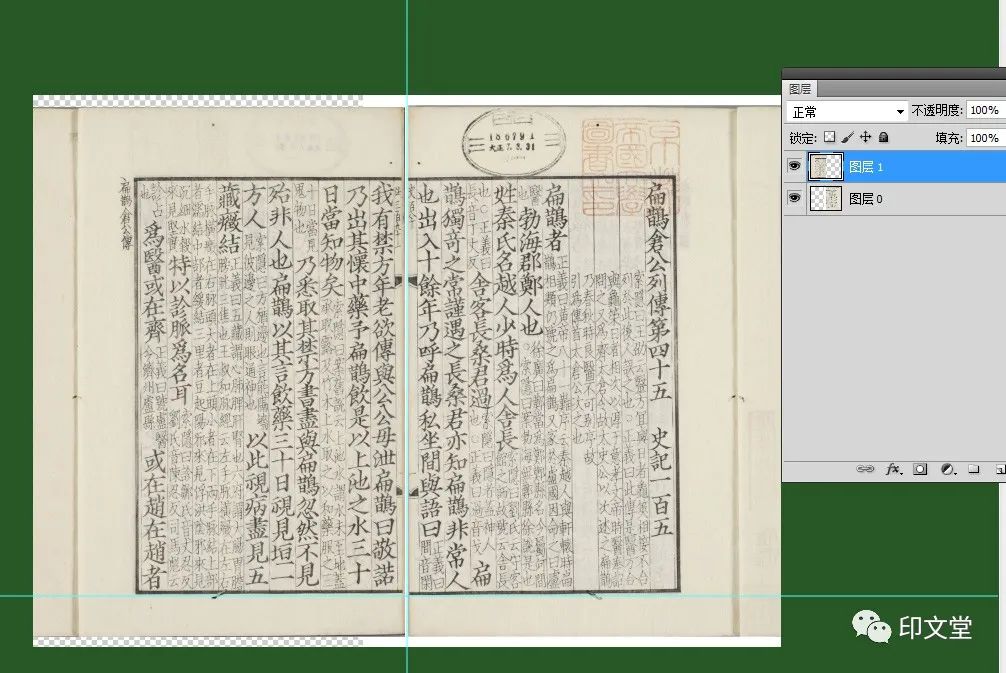
如中间有其它页的厚度之类的需适当删除,如两侧版框不同需放大或缩小版框与右侧同高。如有歪斜的需要适当调正角度。
拼接后的效果。
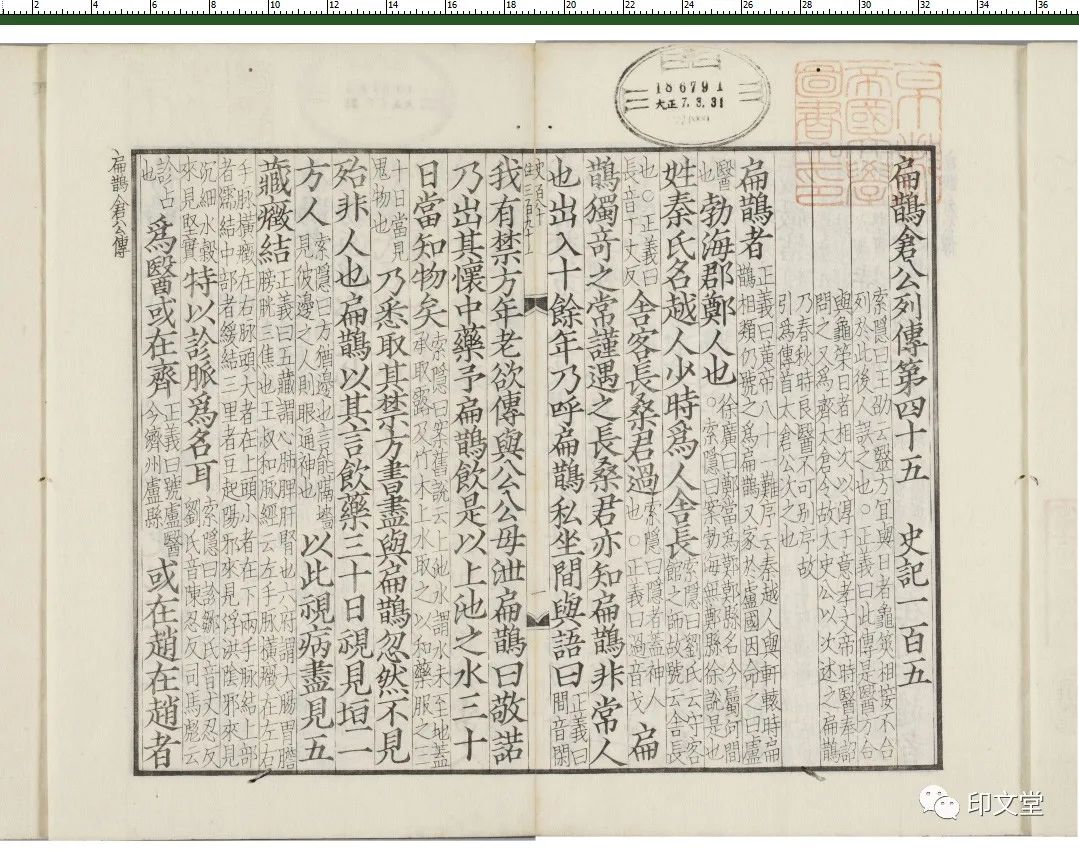
以此类推,把前面扉页及后面的都拼接起来
9、把当前目录复制一个,然后在复制的一个目录中做去底的操作(复制一个作用是防止去底失败好有文件恢复)
用ps打开文件-按F9打开动作面板,然后新建动作,把rgb模式转成lab模式
点中明度那个图层,来进行曲线或色阶操作。
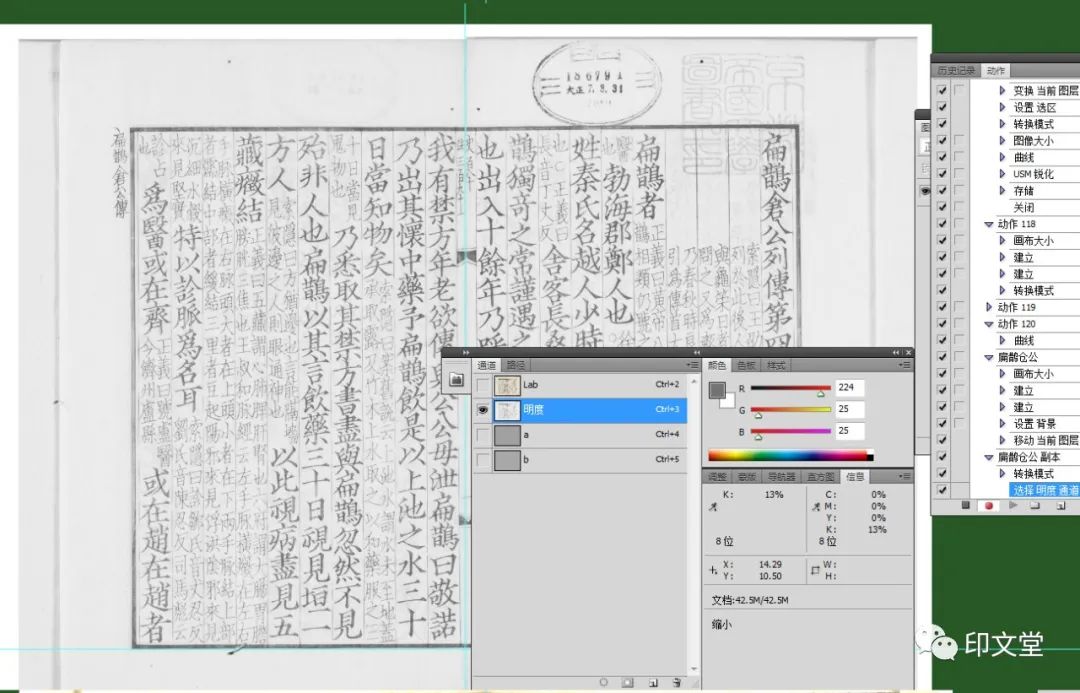
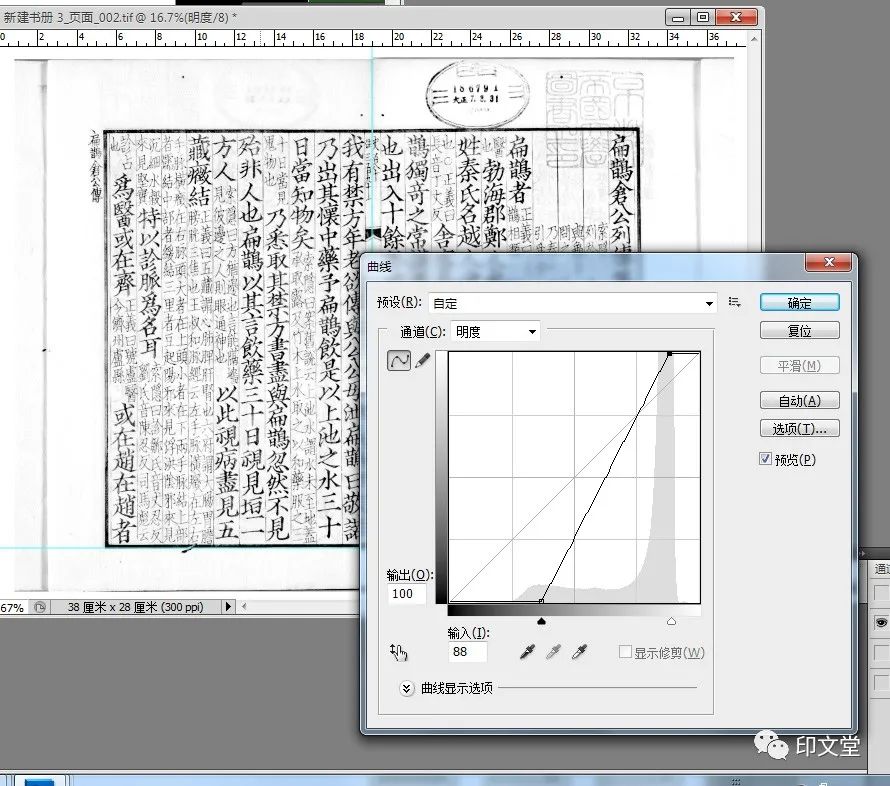
保存动作(后面的都可以这样操作,当然变化大的页面文件可以微调)。
然后再转成灰度,再用曲线ctrl+M或色阶ctrl+L来细调。
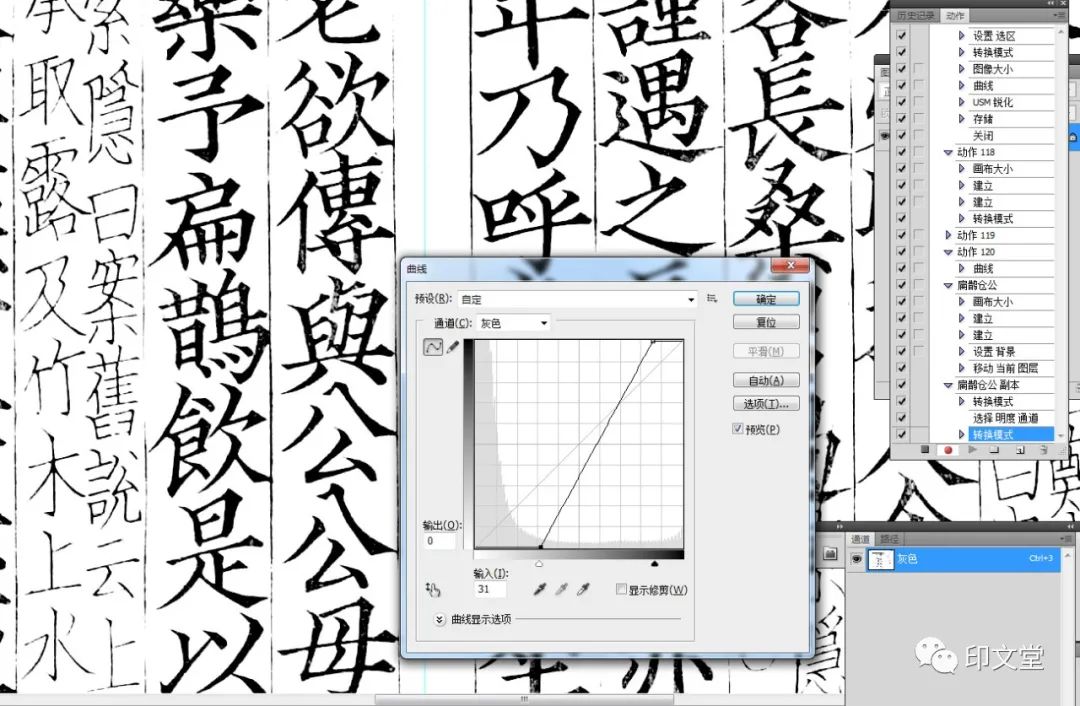
最后成品效果
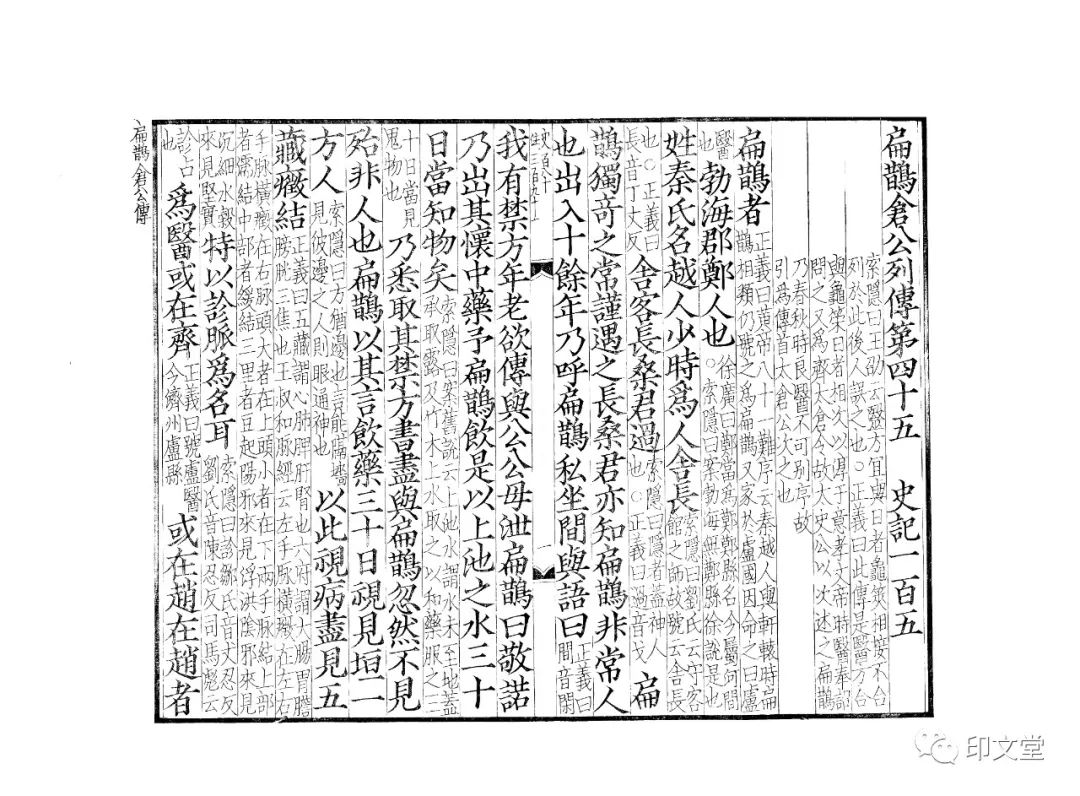
如果是双色的印刷,可以保留印章。
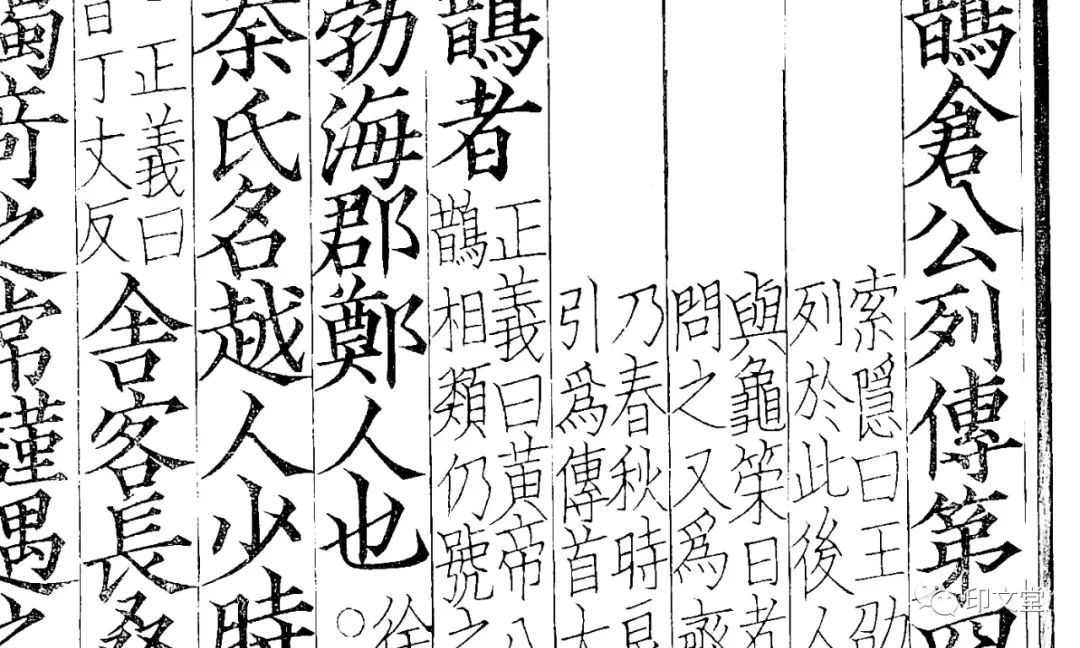
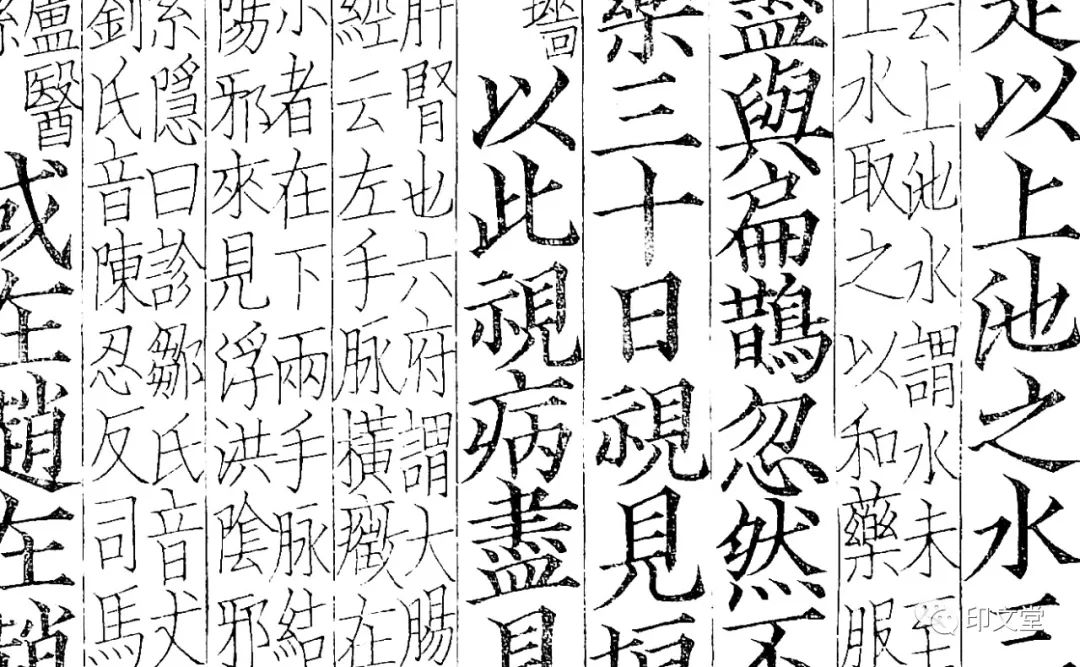
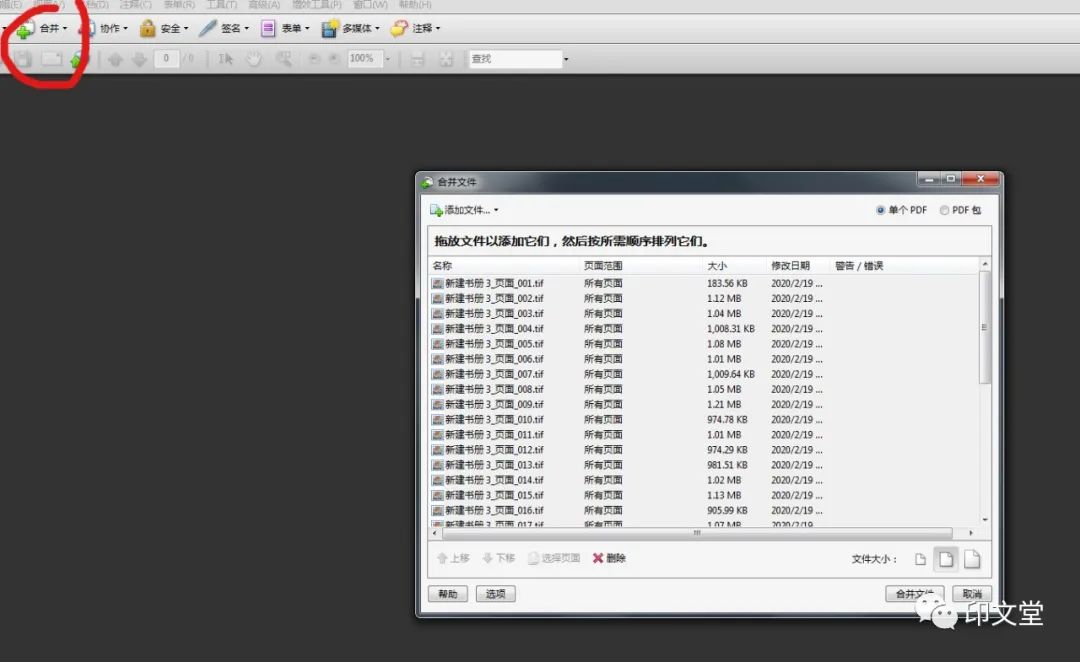
10、打开Adobe Acrobat软件,把tif合成pdf 起名保存 方便打印或交给印厂出片
全套教程主要用到2个软件,
1、Adobe Acrobat 9.0
2、photoshop cs 5.0以上都可以。
软件版权归adobe公司所有。本文只为教学演示作用。
教程编写不易,多多支持原创!
转载注明出处并添加链接:墨韵书香 » “如何把古籍电子书变成实物”教程之一